
Guía de PurePlayer
Cómo configurar el control parental en PurePlayer
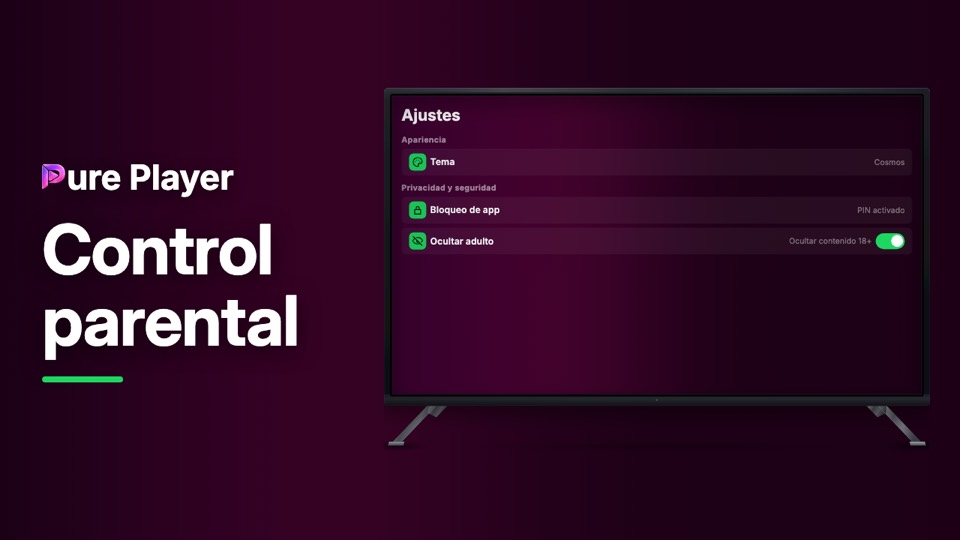
El control parental en PurePlayer son dos ajustes, y toman alrededor de un minuto. Un PIN en la propia app, y un interruptor que quita el contenido para adultos de todas las pantallas a la vez.
El interruptor es el que conviene ver. No filtra una sola lista: limpia la pantalla de inicio, la lista en vivo y lo que ya viste, todo desde un mismo lugar. El video también cubre el idioma de subtítulos y el tema, que están en la misma pantalla.
Paso a paso
Abre Ajustes. En Privacidad y seguridad están los dos controles.
Bloqueo de app pide un PIN de cuatro dígitos y luego te pide repetirlo. La fila pasa a decir PIN activado.
Activa Ocultar adulto, descrito como Ocultar contenido 18+. Se aplica en todas partes a la vez.
En Idioma y contenido, Idioma de subtítulos fija un idioma para todo lo que lo tenga. Auto (Idioma de la app) sigue el idioma de la app.
Cambia la pista de subtítulos dentro del reproductor y la app la guarda como tu preferencia.
En Apariencia, Tema cambia todo el aspecto.
PurePlayer instalado y tu propia lista. La app no incluye nada.
Preguntas
¿Qué oculta en realidad el filtro para adultos?
El contenido para adultos en todas partes a la vez: en directo, películas, series, añadido recientemente y tu historial. No queda detrás de un aviso, desaparece.
¿El bloqueo de la app es lo mismo?
No. El bloqueo es un PIN para toda la app, que se pide nada más abrirla. El filtro es un filtro. Cada uno se usa por su cuenta.
¿De cuántos dígitos es el PIN?
Cuatro, y lo escribes dos veces para que una errata no te deje fuera de tu propia app.