
Guide PurePlayer
Comment utiliser l'écran d'accueil de PurePlayer
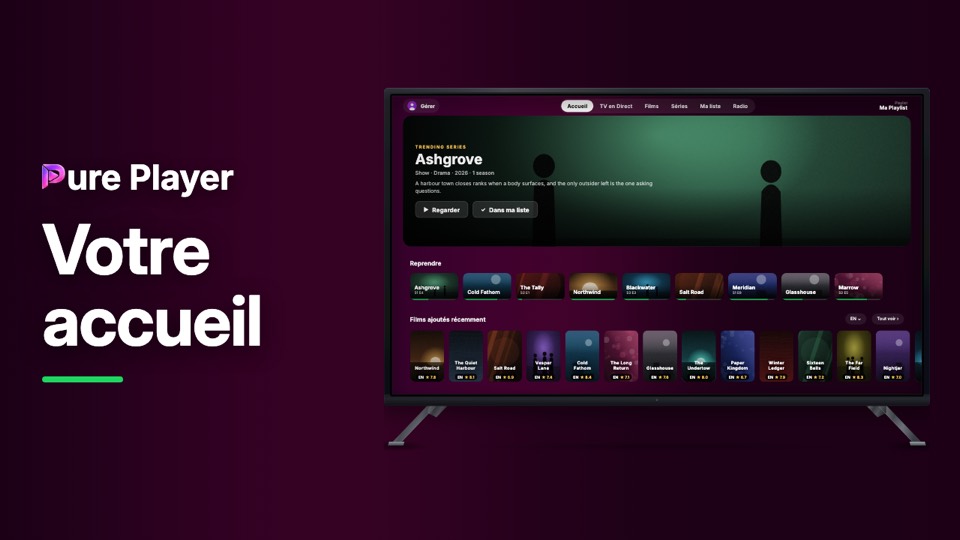
Votre playlist arrive sous la forme d'une longue liste. L'écran d'accueil la transforme en lignes que l'on peut réellement parcourir : ce que vous regardiez, ce qui est nouveau, et une ligne construite a partir de ce que vous avez déjà vu.
Cette vidéo passe en revue chaque ligne et le réglage que l'on remarque rarement : le filtre de langue par ligne, qui affiche les langues de votre propre playlist dans leur propre nom.
Étape par étape
Ouvrez Accueil. Reprendre est la première ligne, alimentée par chaque appareil lié.
Chaque ligne a une pastille de langue. En l'ouvrant, Toutes les langues apparaît en premier, puis les langues que porte votre playlist.
Films ajoutés récemment et Séries ajoutées récemment gardent les nouveautés en haut.
Plus bas, une ligne nommée d'après un titre que vous avez regarde en propose de semblables.
Tout vient de votre propre playlist. L'app apporte l'organisation, pas le contenu.
PurePlayer installé, et votre propre playlist. L'app ne contient rien.
Questions
Pourquoi mon accueil est-il si simple au début ?
Parce qu'il n'a encore rien sur quoi s'appuyer. Après vos premières lectures, une bannière des tendances et des suggestions apparaissent, construites à partir de votre propre historique.
Puis-je désactiver les rangées ?
Oui. L'accueil classique, dans la page de gestion, vous rend une grille simple de tout ce que vous avez, définitivement.
La reprise de lecture retrouve-t-elle vraiment le bon moment ?
À la seconde près, sur tout appareil lié et sur la même playlist.