
Guide PurePlayer
Comment ajouter votre playlist à PurePlayer, trois façons
PurePlayer est un lecteur : vous apportez votre propre playlist et il s'occupe du reste. Cette vidéo montre les trois façons de l'ajouter, pour que vous choisissiez la plus simple selon l'appareil devant vous.
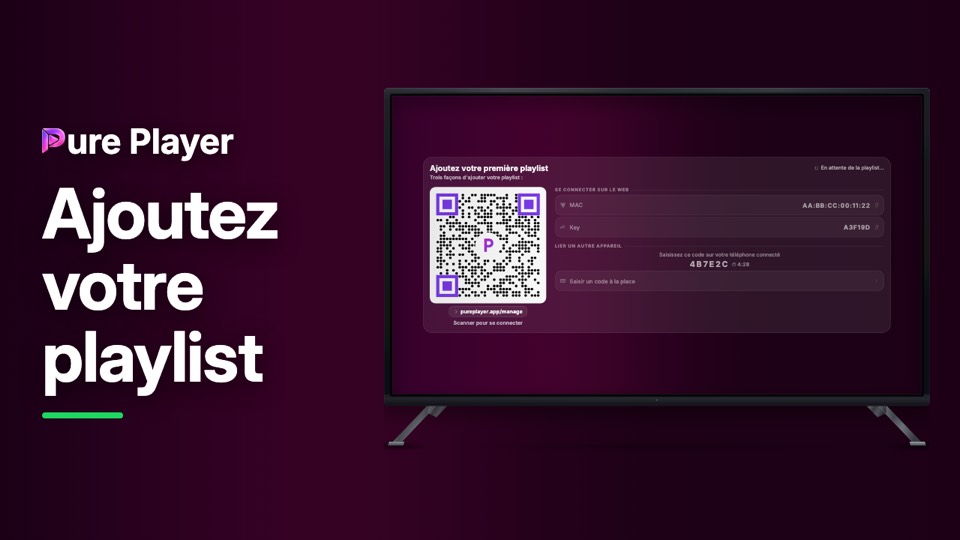
Scanner le code est le plus rapide si vous avez un téléphone à portée. Se connecter sur le web convient a un téléviseur sans camera. Relier un appareil déjà configure est la méthode qui ne demande aucune saisie.
Étape par étape
Sur votre TV, ouvrez PurePlayer. L'écran Ajoutez votre première playlist affiche les trois méthodes en même temps.
Scannez le code avec l'appareil photo d'un téléphone. La page s'ouvre déjà connectee et vous y ajoutez la playlist.
Ou ouvrez pureplayer.app/manage dans un navigateur et saisissez votre Adresse MAC et la clé.
Ou sur un appareil qui a déjà la playlist, ouvrez Manage, puis Lier les appareils, puis Connecter, et tapez les six caracteres.
La TV la reçoit toute seule. Sans redemarrage et sans ressaisie.
PurePlayer installé, et votre propre playlist. L'app ne contient rien.
Questions
Faut-il une playlist pour utiliser PurePlayer ?
Oui. PurePlayer est le lecteur, et il n'arrive avec rien à regarder. Vous apportez votre propre playlist et l'app en fait une bibliothèque.
Laquelle des trois méthodes est la plus rapide ?
Le scan, si un téléphone est à portée. La page web convient à un téléviseur sans caméra, et lier un appareil que vous utilisez déjà ne demande aucune saisie.
Combien de temps le code reste-t-il valable ?
Cinq minutes. Ensuite l'écran en affiche un nouveau, pour qu'aucun ancien code ne traîne.