
Guide PurePlayer
Comment configurer le contrôle parental dans PurePlayer
Le contrôle parental dans PurePlayer, c'est deux réglages, et il faut environ une minute. Un PIN sur l'app elle-même, et un interrupteur qui retire le contenu adulte de tous les écrans d'un coup.
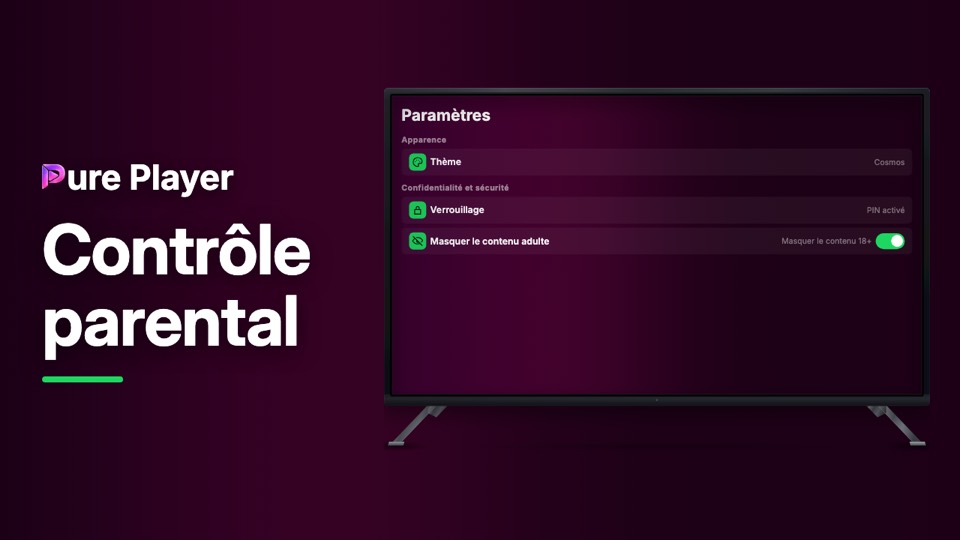
L'interrupteur est celui qu'il faut voir. Il ne filtre pas une seule liste : il nettoie l'accueil, la liste en direct et ce que vous avez déjà regardé, depuis un seul endroit. La vidéo montre aussi la langue des sous-titres et le thème, qui sont sur le même écran.
Étape par étape
Ouvrez Paramètres. Les deux réglages se trouvent sous Confidentialité et sécurité.
Verrouillage demande un PIN a quatre chiffres puis vous le fait répéter. La ligne affiche ensuite PIN activé.
Activez Masquer le contenu adulte, décrit comme Masquer le contenu 18+. Cela s'applique partout en même temps.
Sous Langue et contenu, Langue des sous-titres fixe une langue pour tout ce qui en propose. Auto (Langue de l'appli) suit la langue de l'app.
Changez la piste de sous-titres dans le lecteur et l'app la retient comme préférence.
Sous Apparence, undefined change toute l'apparence.
PurePlayer installé, et votre propre playlist. L'app ne contient rien.
Questions
Que masque vraiment le filtre adulte ?
Le contenu adulte partout à la fois : direct, films, séries, ajouts récents et votre historique. Il n'est pas placé derrière un avertissement, il disparaît.
Le verrouillage de l'app, est-ce la même chose ?
Non. Le verrouillage est un code sur l'app entière, demandé dès l'ouverture. Le filtre adulte est un filtre. Chacun s'utilise seul.
Le code fait combien de chiffres ?
Quatre, et vous le tapez deux fois pour qu'une faute de frappe ne vous enferme pas dehors.